Comment utiliser Shred sur iOS ? S’abonner

Shred vous permet d'effacer instantanément les données qu'un site a pu stocker sur votre appareil, et de supprimer les données d'un site spécifique en une seule pression. La fonctionnalité Auto Shred pour iOS fonctionne comme la fonctionnalité « M'oublier quand je ferme ce site » disponible sur ordinateur et Android.
Supprimer les données maintenant avec Shred
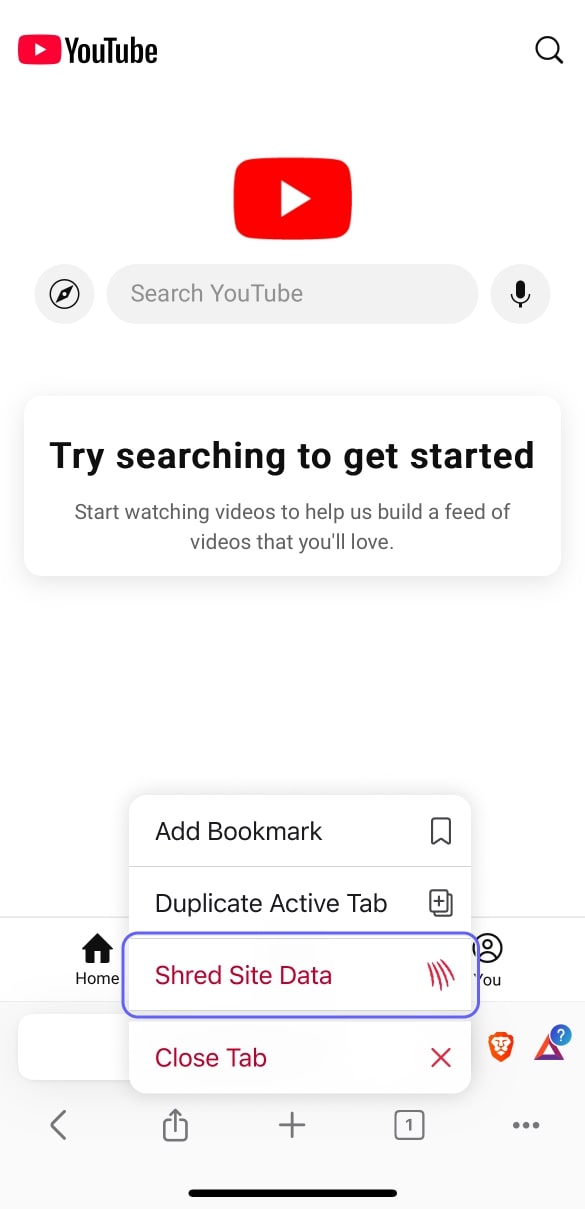
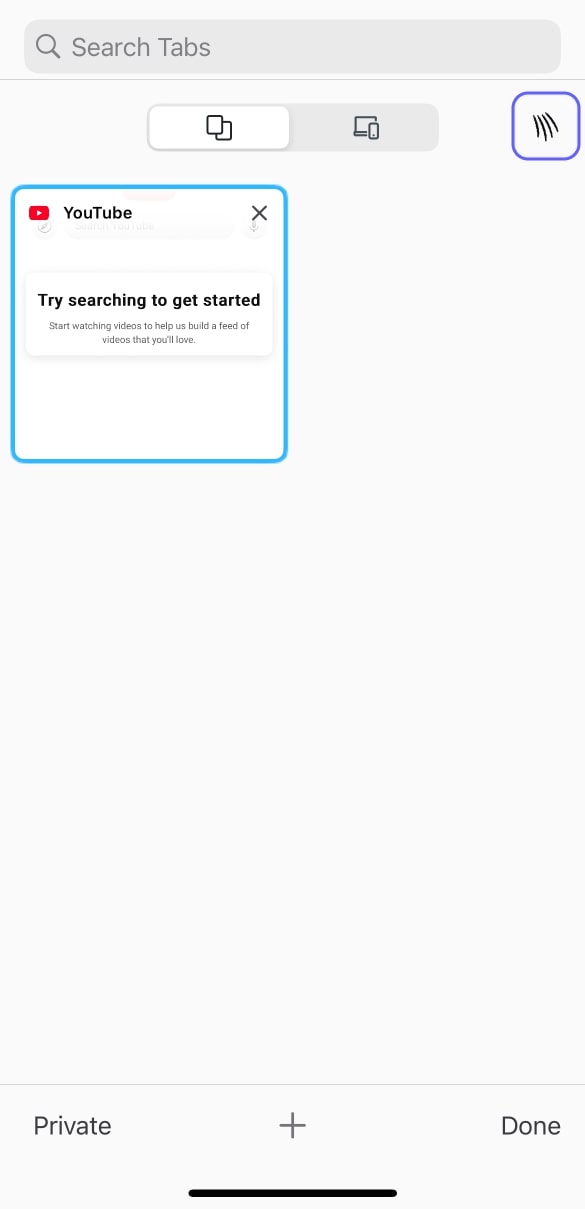
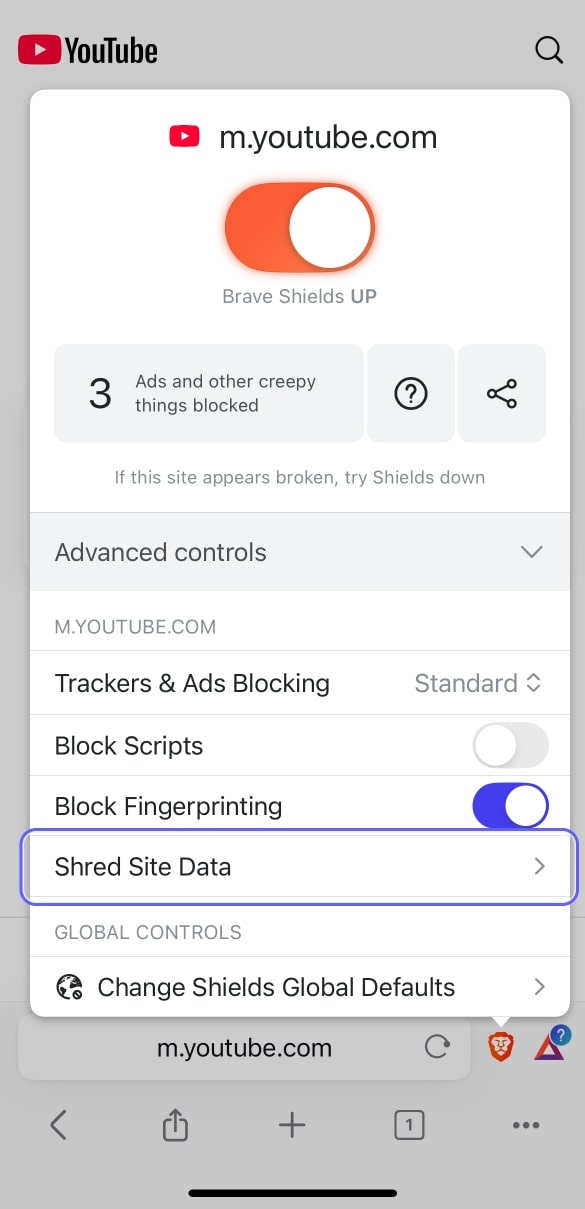
Vous pouvez immédiatement utiliser Shred sur un site de trois façons différentes :
- Appui long sur le bouton des onglets
- Appuyez sur le bouton Shred dans le panneau des onglets
- Sélectionnez la nouvelle option Shred dans les boucliers
Shred fonctionne par site, car c'est la limite de confidentialité pour les cookies et le stockage. Lorsque vous utilisez Shred sur un site, tous les onglets ouverts sur ce site sont fermés et les données stockées localement pour ce site sont effacées.
Suppression automatique avec Shred
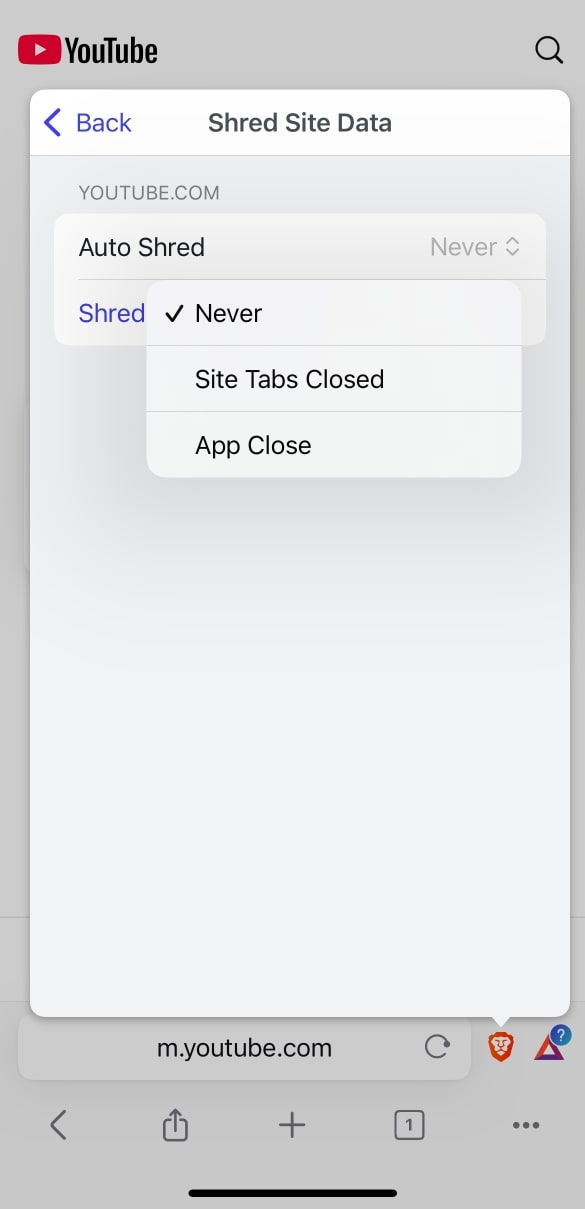
Auto Shred vous permet de supprimer automatiquement les données de sites spécifiques, sans avoir à vous rappeler de les effacer manuellement. Pour ce faire :
- Ouvrez les boucliers.
- Appuyez sur Advanced Controls.
- Appuyez sur Shred Site Data.
Vous pouvez configurer Auto Shred pour qu'il s'exécute lorsque tous les onglets d'un site sont fermés, ou au redémarrage du navigateur. L'option Auto Shred sur Site Tabs Closed signifie que dès que vous fermez le dernier onglet d'un site, Brave supprimera automatiquement les données de ce site.
Vous pouvez également configurer Auto Shred pour qu'il s'applique à tous les sites :
- Ouvrez les Paramètres.
- Appuyez sur Shields & Privacy.
- Appuyez sur Auto Shred.
Quelles données Shred supprime-t-il ?
Shred supprime à la fois les données explicitement stockées par le site (par ex. : les cookies et le stockage local) et les données implicites (par ex. : les caches liés au réseau). Afin de s'assurer que Shred efface le plus de données possible, Shred supprimera également les données locales stockées à l'aide des API privées WebKit.