¿Cómo utilizo Shred en iOS? Seguir

Shred te permite borrar instantáneamente datos que un sitio podría haber almacenado en tu dispositivo y te permite eliminar datos de un sitio específico con un solo toque. La función Auto Shred para iOS funciona como la característica "Olvídame cuando cierro este sitio" en ordenador de escritorio y Android.
Borrar datos ahora
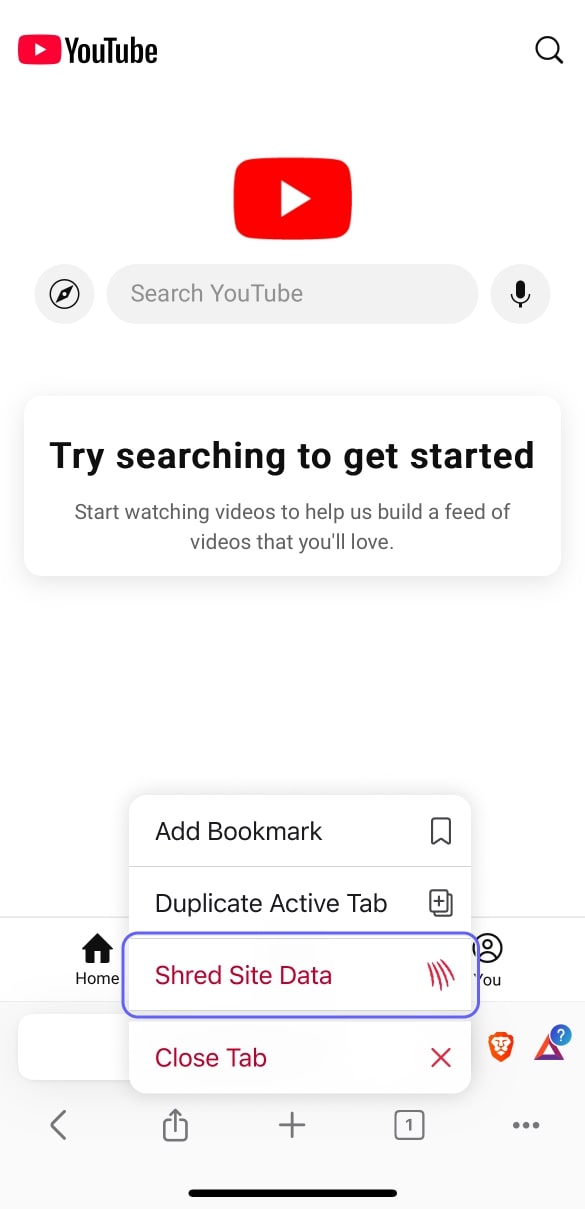
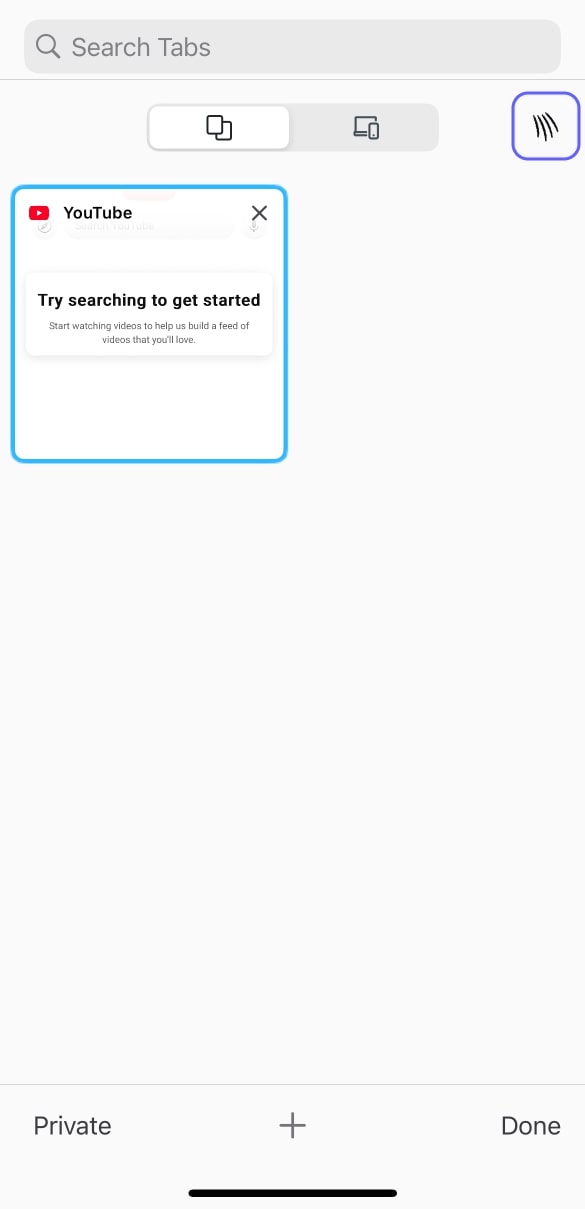
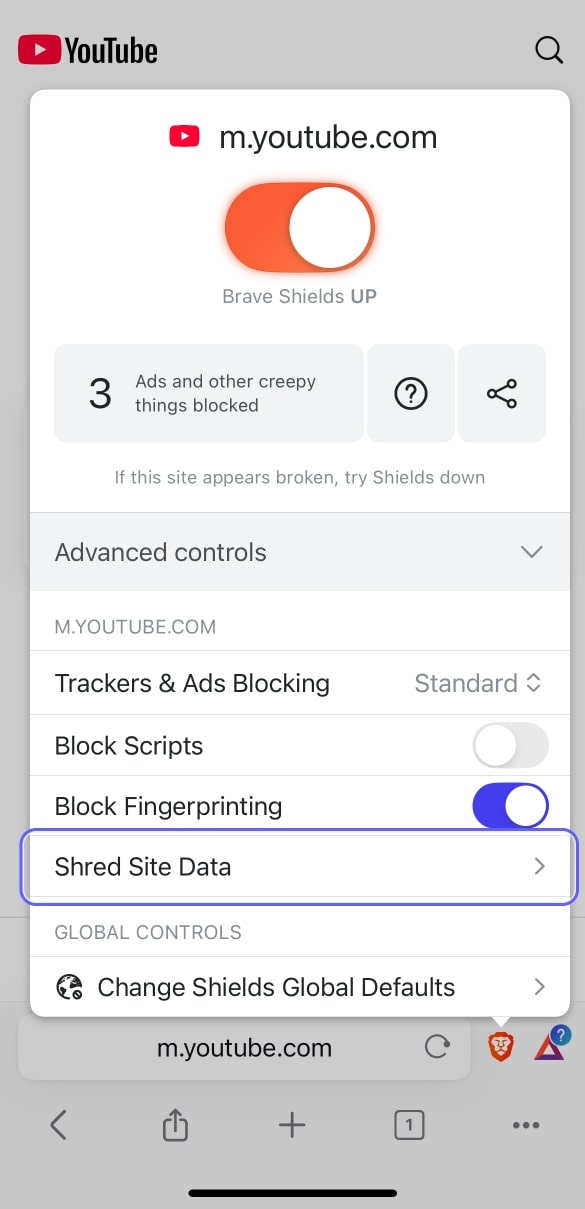
Puedes borrar un sitio inmediatamente de tres formas diferentes:
- Presiona y mantén el botón de pestañas
- Toca el botón Shred en la bandeja de pestañas
- Selecciona la nueva opción Shred en Escudos
Shred funciona por sitio, ya que ese es el límite de privacidad para cookies y almacenamiento. Cuando borras un sitio, todas las pestañas abiertas en ese sitio se cierran y se eliminan los datos almacenados localmente para ese sitio.
Borrar automáticamente
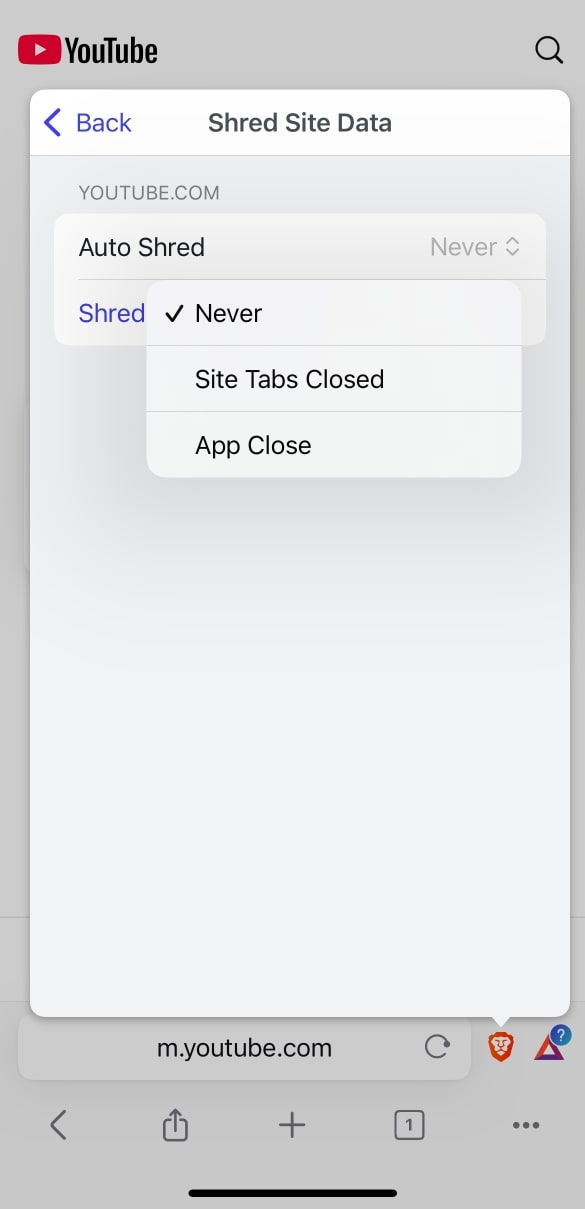
Auto Shred te permite eliminar automáticamente datos para sitios específicos, para que no tengas que recordar borrar datos de sitios específicos. Para hacerlo:
- Abre Escudos.
- Toca Controles avanzados.
- Toca Borrar datos del sitio.
Puedes configurar Auto Shred para que ocurra cuando se cierren todas las pestañas de un sitio o al reiniciar el navegador. El borrado automático en Pestañas del sitio cerradas significa que cada vez que cierres la última pestaña de un sitio, Brave borrará automáticamente los datos de ese sitio.
También puedes configurar Auto Shred para que ocurra en todos los sitios:
- Abre Configuración.
- Toca Escudos & Privacidad.
- Toca Auto Shred.
¿Qué datos elimina Shred?
El borrado elimina tanto datos almacenados explícitamente por el sitio (por ejemplo, cookies y almacenamiento local) como datos implícitos (por ejemplo, cachés relacionados con la red). Para asegurar que Shred borra la mayor cantidad de datos posible, Shred también borrará datos locales almacenados mediante las llamadas API privadas de WebKit.