Wie verwende ich Shred auf iOS? Folgen

Shred ermöglicht es dir, Daten, die eine Website auf deinem Gerät gespeichert haben könnte, sofort zu löschen, und ermöglicht es dir, Daten für eine bestimmte Website mit einem einzigen Tippen zu löschen. Die Auto-Shred-Funktion für iOS funktioniert wie die Funktion "Vergiss mich, wenn ich diese Website schließe" auf Desktop und Android.
Daten jetzt shredden
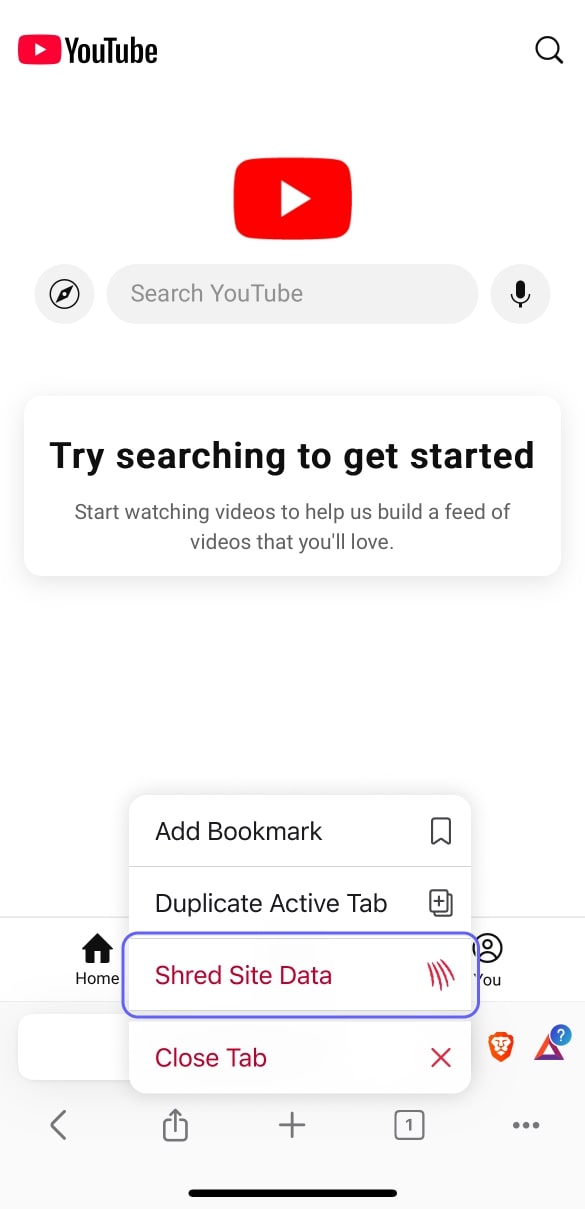
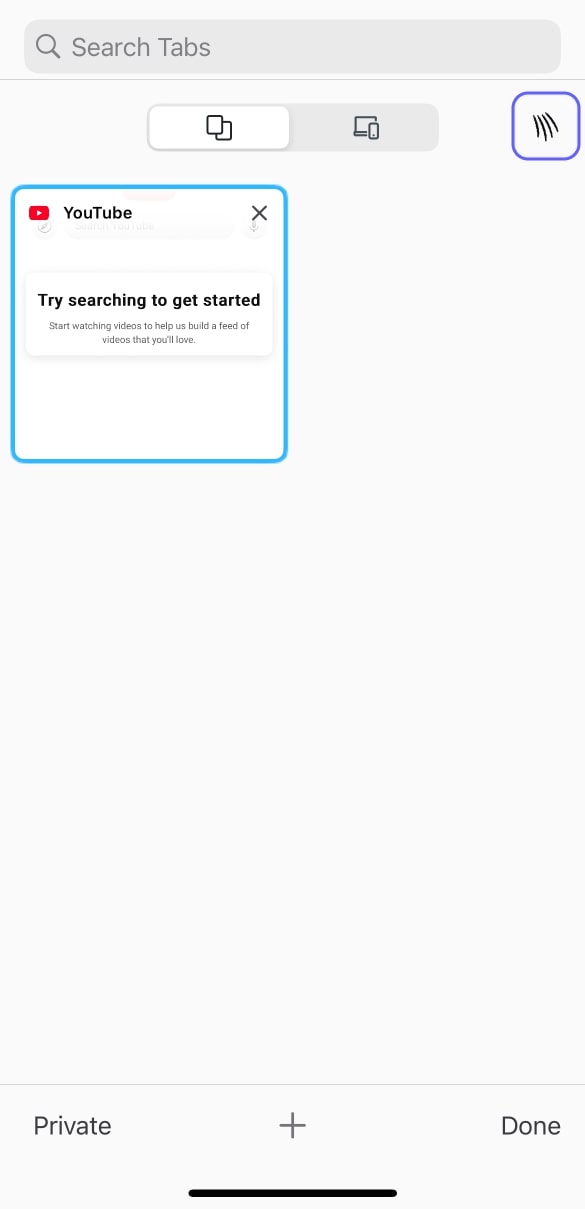
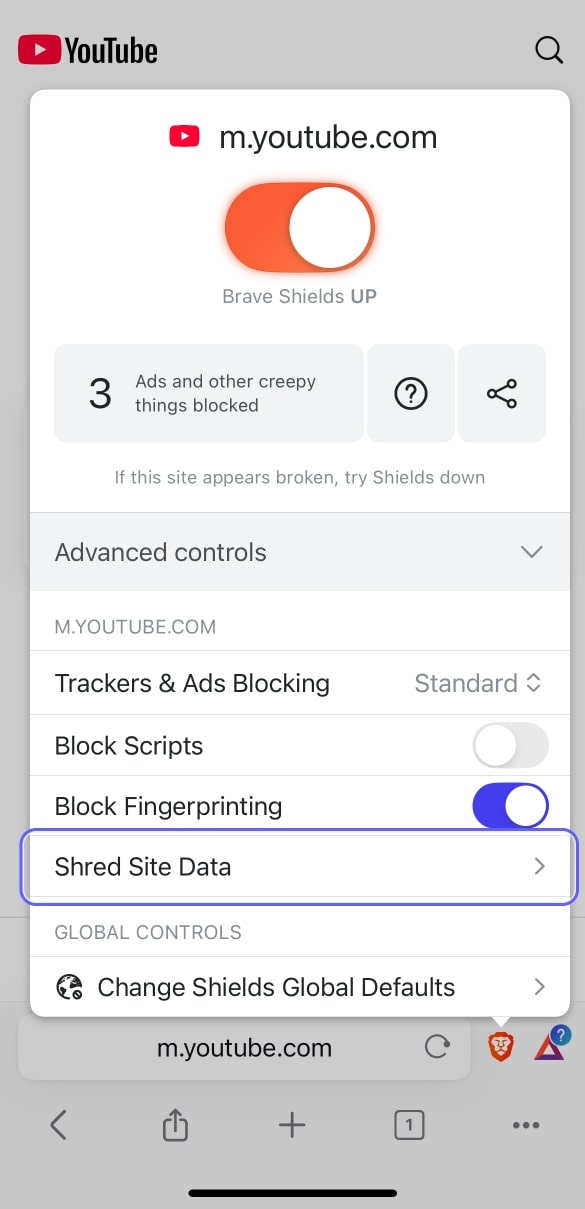
Du kannst eine Website sofort auf drei verschiedene Arten shredden:
- Halte die Tabs-Schaltfläche lang gedrückt
- Tippe auf die Shred-Schaltfläche in der Tabs-Leiste
- Wähle die neue Shred-Option in Shields
Shred funktioniert auf Basis pro Website, da dies die Datenschutzgrenze für Cookies und Speicher ist. Wenn du eine Website shredst, werden alle offenen Tabs für diese Website geschlossen und lokal gespeicherte Daten für diese Website gelöscht.
Automatisch shredden
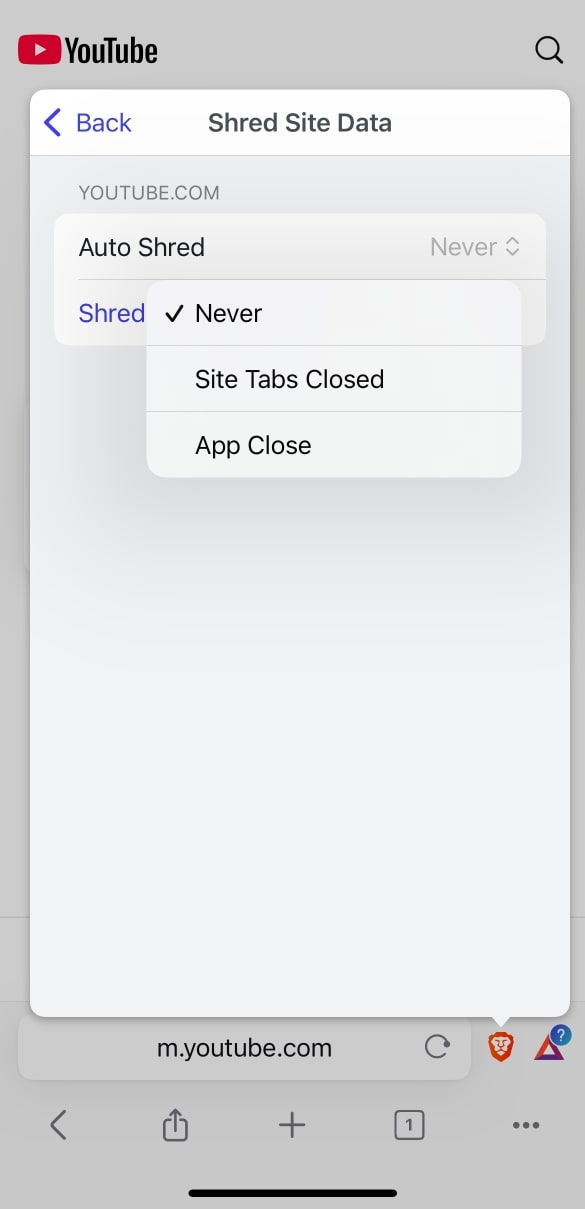
Auto Shred ermöglicht es dir, Daten für bestimmte Websites automatisch zu löschen, sodass du nicht daran denken musst, Daten von bestimmten Websites zu löschen. So geht's:
- Öffne Shields.
- Tippe auf Erweiterte Steuerelemente.
- Tippe auf Website-Daten shredden.
Du kannst Auto Shred so konfigurieren, dass es erfolgt, wenn alle Tabs für eine Website geschlossen sind, oder beim Neustart des Browsers. Auto Shredding bei Website-Tabs geschlossen bedeutet, dass Brave die Daten dieser Website automatisch shreddet, wenn du den letzten Tab für eine Website schließt.
Du kannst Auto Shred auch für alle Websites festlegen:
- Öffne Einstellungen.
- Tippe auf Shields & Datenschutz.
- Tippe auf Auto Shred.
Welche Daten löscht Shred?
Shredding löscht sowohl Daten, die explizit von der Website gespeichert wurden (z. B. Cookies und lokaler Speicher), als auch implizite Daten (z. B. netzwerkbezogene Caches). Um sicherzustellen, dass Shred so viele Daten wie möglich löscht, löscht Shred auch lokale Daten, die mit sogenannten privaten WebKit-APIs gespeichert werden.